推荐使用新版
来源https://saodaye.com/sharel/2163.html
bash <(wget -qO- https://git.io/mtg.sh)
MTG 是基于 MTProxy 的一个分支,理论上是不会被屏蔽阻断掉的,当然这个也不是百分百的安全,说到底只是时间的问题,被识别可能也就是时间未到而已,但近期使用来看,还是问题不大的;
----------------------下面是旧版,出境流量会被封,已经变得不可用,仅做历史------------------------------
Telegram 走mtproxy可以实现免开纸飞机。
下面是我在v2ray服务端增加mtproxy成功运行起来一个例子。
{
"inbound":{
"listen":"127.0.0.1",
"port":22292,
"protocol":"vmess",
"settings":{
"udp":true,
"clients":[
{
"id":"d7bb1243-f0f9-47dd-b55e-9e9369a92af9",
"alterId":64,
"email":"123@v2ray.com"
}
]
},
"streamSettings":{
"network":"ws",
"wsSettings":{
"path":"/58f51920-48d1-4632-a4bc-c659c9e642b8"
}
}
},
"inboundDetour":[
{
"tag":"tg-in",
"listen":"0.0.0.0",
"port":1206,
"protocol":"mtproto",
"settings":{
"users":[
{
"secret":"b0cbcef5a486d9636472ac27f8e11a9d"
}
]
}
}
],
"outbound":{
"protocol":"freedom",
"settings":{
}
},
"outboundDetour":[
{
"protocol":"blackhole",
"settings":{
},
"tag":"blocked"
},
{
"tag":"tg-out",
"protocol":"mtproto",
"settings":{
}
}
],
"routing":{
"strategy":"rules",
"settings":{
"rules":[
{
"type":"field",
"inboundTag":[
"tg-in"
],
"outboundTag":"tg-out"
}
]
}
}
}
2018年8月2日星期四

2018年7月25日星期三
一键部署v2ray到heroku
首先,上heroku.com注册登陆好
然后来这里
https://elements.heroku.com/buttons/wangfeng769/v2hero
点小紫色
然后来这里
https://elements.heroku.com/buttons/wangfeng769/v2hero
点小紫色
最后app name 起个名字(例如v2aa137复杂点),记事本复制下UUID串
点底部DEPLOY APP
然后等个2-3分钟左右自动部署
成功后会提示完成
后台默认生成ws+80端口和ws+tls 443端口的客户端
443tls+ws客户端配置文件请参考
vmess://eyJhZGQiOiJ2MnJheTIyLmhlcm9rdWFwcC5jb20iLCJhaWQiOiI2NCIsImhvc3QiOiIiLCJpZCI6
IjhmYjJiNDE2LWQ0OGEtMTFlNy05Mjk2LWNlYzI3OGI2YjUwYSIsIm5ldCI6IndzIiwicG9ydCI6
IjgwIiwicHMiOiJ2MnJheTIyIiwidGxzIjoiIiwidHlwZSI6Im5vbmUifQ==
IjhmYjJiNDE2LWQ0OGEtMTFlNy05Mjk2LWNlYzI3OGI2YjUwYSIsIm5ldCI6IndzIiwicG9ydCI6
IjgwIiwicHMiOiJ2MnJheTIyIiwidGxzIjoiIiwidHlwZSI6Im5vbmUifQ==
例如剪贴板导入后,双击打开,地址那里的xxx.herokuapp.com改成你的 v2aa137.herokuapp.com
UUID输入你记事本的。确定,打开google测试即可。
其实上面vmess是网友分享的Heroku,可直接能用。我也试过改地址和uuid为我自己的,一样顺利可用。
80端口的请参考下面vmess
vmess://ew0KICAidiI6ICIyIiwNCiAgInBzIjogInYycmF5MjIgNDQzIiwNCiAgImFkZCI6ICJ2MnJheTIyLmhlcm9rdWFwcC5jb20iLA0KICAicG9ydCI6ICI4MCIsDQogICJpZCI6ICI4ZmIyYjQxNi1kNDhhLTExZTctOTI5Ni1jZWMyNzhiNmI1MGEiLA0KICAiYWlkIjogIjY0IiwNCiAgIm5ldCI6ICJ3cyIsDQogICJ0eXBlIjogIm5vbmUiLA0KICAiaG9zdCI6ICIiLA0KICAicGF0aCI6ICIiLA0KICAidGxzIjogIiINCn0=
感谢:
https://github.com/onplus/v2hero/wiki/Deploy-V2ray-To-Heroku
https://github.com/onplus/v2hero/wiki/Deploy-V2ray-To-Heroku
https://github.com/onplus/shadowsocks-heroku/issues/119
https://elements.heroku.com/buttons/egtyzh/v2ray-heroku
2018年6月9日星期六
linux 性能测试 openssl aes-ni 加速性能对比 (4010U 树莓派 VPS )
在ssh里输入
openssl speed -elapsed -evp aes-128-cbc
(若没有则apt-get install openssl)
即可测试性能基准测试(with intel aes-ni)
测试无aes-ni加速,则输入
OPENSSL_ia32cap="~0x200000200000000" openssl speed -elapsed -evp aes-128-cbc
下图为Intel酷睿i3-4010U带aes-ni指令集

框代表 每秒完成处理的数据量KB/S
附录:其他CPU性能(橙字AES加速)
i3-4010u
aes-128-cbc 347217.18k 372614.49k 379518.38k 381231.10k 381569.71k
openssl speed -elapsed -evp aes-128-cbc
(若没有则apt-get install openssl)
即可测试性能基准测试(with intel aes-ni)
测试无aes-ni加速,则输入
OPENSSL_ia32cap="~0x200000200000000" openssl speed -elapsed -evp aes-128-cbc
下图为Intel酷睿i3-4010U带aes-ni指令集
框代表 每秒完成处理的数据量KB/S
附录:其他CPU性能(橙字AES加速)
i3-4010u
type 16 bytes 64 bytes 256 bytes 1024 bytes 8192 bytes
aes-128-cbc 152839.05k 172336.19k 178434.56k 178955.61k 181171.54k
type 16 bytes 64 bytes 256 bytes 1024 bytes 8192 bytesaes-128-cbc 347217.18k 372614.49k 379518.38k 381231.10k 381569.71k
Z7375F
type 16 bytes 64 bytes 256 bytes 1024 bytes 8192 bytes
aes-128-cbc 28233.46k 29544.36k 30870.61k 31714.65k 32445.78k
type 16 bytes 64 bytes 256 bytes 1024 bytes 8192 bytes
aes-128-cbc 153928.83k 231742.42k 257936.55k 292269.40k 294873.77k
Intel 3855U
type 16 bytes 64 bytes 256 bytes 1024 bytes 8192 bytes
aes-128-cbc 159268.90k 175070.23k 177259.95k 180251.99k 180887.55k
Intel 2955U
type 16 bytes 64 bytes 256 bytes 1024 bytes 8192 bytes 16384 bytes
aes-128-cbc 118966.13k 138907.58k 145620.65k 148212.05k 147761.83k 146822.49k
aes-128-cbc 159268.90k 175070.23k 177259.95k 180251.99k 180887.55k
Intel 2955U
type 16 bytes 64 bytes 256 bytes 1024 bytes 8192 bytes 16384 bytes
aes-128-cbc 118966.13k 138907.58k 145620.65k 148212.05k 147761.83k 146822.49k
sentris VPS
type 16 bytes 64 bytes 256 bytes 1024 bytes 8192 bytes
aes-128-cbc 183929.67k 240230.63k 253021.87k 258786.30k 246625.62k
猫盘A3720 1.0Ghz(CPU: Marvell ARMADA A3720 1.0Ghz 2xCortex-A53 RAM: 512M DDR3 eMMC: 8G)
type 16 bytes 64 bytes 256 bytes 1024 bytes 8192 bytes 16384 bytes
aes-128-cbc 64945.43k 206398.83k 441013.76k 643667.63k 743180.97k 748541.27k
type 16 bytes 64 bytes 256 bytes 1024 bytes 8192 bytes
aes-128-cbc 183929.67k 240230.63k 253021.87k 258786.30k 246625.62k
anynode VPS
type 16 bytes 64 bytes 256 bytes 1024 bytes 8192 bytes
aes-128-cbc 70244.84k 78472.17k 80501.76k 191346.69k 194210.47k
type 16 bytes 64 bytes 256 bytes 1024 bytes 8192 bytes 16384 bytes
aes-128-cbc 64945.43k 206398.83k 441013.76k 643667.63k 743180.97k 748541.27k
视讯Q5 电视盒子 S905
type 16 bytes 64 bytes 256 bytes 1024 bytes 8192 bytes 16384 bytes
aes-128-cbc 36218.59k 51667.95k 57720.58k 59452.07k 59987.29k 60009.13k
type 16 bytes 64 bytes 256 bytes 1024 bytes 8192 bytes 16384 bytes
aes-128-cbc 36218.59k 51667.95k 57720.58k 59452.07k 59987.29k 60009.13k
树莓派A7核心 (900MHz quad-core ARM Cortex-A7 CPU; 1GB RAM)
type 16 bytes 64 bytes 256 bytes 1024 bytes 8192 bytes
aes-128-cbc 15497.35k 28703.04k 30536.19k 31028.91k 31170.56k
aes-128-cbc 15497.35k 28703.04k 30536.19k 31028.91k 31170.56k
2018年6月4日星期一
手动制作 V2RAY SSR shadowsocksr 订阅教程

下面介绍手工制作订阅列表
以SS/R为例;V2RAY操作和SS一样:
事前准备好onedrive网盘;(或其他空间,支持外链,放入订阅文件用)
https://onedrive.live.com/
好一条条链接,一行一回车----访问问下面网址
http://tool.oschina.net/encrypt?type=3
把记事本内容粘贴在左边文本框,点base64编码,
右边文本框复制出来回到txt保存。

-------------------------------------------------PART2----------------------------------------------------------------------
后缀txt删掉(可选步骤),放到onedrive网盘并复制出分享地址-
放到外链网
https://onedrive.gimhoy.com/
-制成外链-删掉.mp3后缀(可选步骤)

gif 动图by ScreenToGif
---------------------------------------------------------------------------------------------------------------
教程结束。你获取到的‘永久链接为’就是你的外链。放到订阅地址即可刷出服务器。
如ios客户端shadowrocket,订阅subscribe那里输入订阅网址-更新订阅-即可刷出SSR或V2RAY服务器。

除了onedrive网盘,还可以用
https://app.netlify.com/
把包含test文件的test文件夹,注意是文件夹,拖进去下图白框位置内(用chrome内核浏览器)
获得红箭头指着的订阅地址。
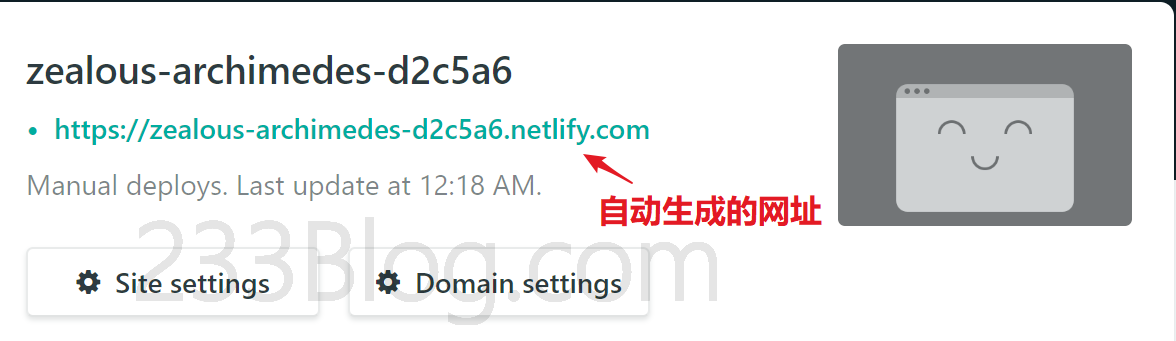
(实测netlify上传5次只有1次成功生成外链,因为原用途是放html文件)
---------------------------------------
https://www.drivehq.com/
制作外链的网盘,30MB以下可直接生成外链分享。不过需要企业邮箱,这里就不详细叙述了。
PS:
https://tool.ssrshare.xyz/tool/ssr
可以把ssr客户端config.json系列服务器信息转成ssr连接。
2017年8月5日星期六
Linux 下实现Ping不通对方时发微信提醒
新版教程:
利用server酱,假设ping不通,则发微信到手机。
首先注册server酱,手机关注上。浏览器地址栏测试发信息能不能手机收到,
例如在浏览器输入
https://sc.ftqq.com/SCU5214T2a9c0a75ef888874b3d542987998a3587b2358cf6f1.send?text=v1服务器挂掉啦
测试手机能不能收到微信,能则跟着做下一步;
然后
etc下新建一个ping.sh
内容如下
#!/bin/bash
# blog:http://lizhenliang.blog.51cto.com
IP_LIST="3322.3322.net"
for IP in $IP_LIST; do
NUM=1
while [ $NUM -le 10 ]; do
if ping -c 1 $IP > /dev/null; then
echo "$IP Ping is successful."
break
else
# echo "$IP Ping is failure $NUM"
FAIL_COUNT[$NUM]=$IP
let NUM++
fi
done
if [ ${#FAIL_COUNT[*]} -eq 10 ];then
w3m -no-cookie -dump "https://sc.ftqq.com/SCU5****f6f1.send?text=server Ping is failure"
unset FAIL_COUNT[*]
fi
done
脚本内容为执行10个ping,1次都不能ping通,则执行w3m内容,内容为用server酱发信息。
红字的要改成你要ping的网站,以及你的server酱信息;
最后ssh输入crontab -e
nano输入
* */1 * * * /etc/ping.sh
代表每1小时执行一次脚本。
最后重启服务。
完
-------------以下老文章------------------------
思路是:服务器每3小时运行脚本1次:ping3次服务器,1次都不通,则执行reqtest1.php
首先需要开微信公众号,然后自己关注,看此教程,
http://www.arduino.cn/thread-19388-1-1.html
最后制作属于你的reqtest1.php
执行reqtest1.php文件,你手机的微信就会收到你建的公众号讯息。
实现方法:
apt-get install w3m
安装w3m文本浏览器
然后把下面的保存到etc/ping.sh
#!/bin/bash
ping -c 3 3322.f3322.net &> /dev/null
code=$?
if [ "$code" -ne "0" ];then
w3m -no-cookie -dump "http://yourweb.net/reqtest1.php?msg=Serveroffline"
fi
效果为ping 3322.f3322.net 3次
如果1次都不通,则执行http://yourweb.net/reqtest1.php?msg=Serveroffline
你手机微信就收到公众号的一条讯息。
最后做每3小时一次的计划任务:
输入crontab -e
nano版
输入
* */3 * * * /etc/ping.sh
ctrl+o保存,ctrl+x退出
利用server酱,假设ping不通,则发微信到手机。
首先注册server酱,手机关注上。浏览器地址栏测试发信息能不能手机收到,
例如在浏览器输入
https://sc.ftqq.com/SCU5214T2a9c0a75ef888874b3d542987998a3587b2358cf6f1.send?text=v1服务器挂掉啦
测试手机能不能收到微信,能则跟着做下一步;
然后
etc下新建一个ping.sh
内容如下
#!/bin/bash
# blog:http://lizhenliang.blog.51cto.com
IP_LIST="3322.3322.net"
for IP in $IP_LIST; do
NUM=1
while [ $NUM -le 10 ]; do
if ping -c 1 $IP > /dev/null; then
echo "$IP Ping is successful."
break
else
# echo "$IP Ping is failure $NUM"
FAIL_COUNT[$NUM]=$IP
let NUM++
fi
done
if [ ${#FAIL_COUNT[*]} -eq 10 ];then
w3m -no-cookie -dump "https://sc.ftqq.com/SCU5****f6f1.send?text=server Ping is failure"
unset FAIL_COUNT[*]
fi
done
脚本内容为执行10个ping,1次都不能ping通,则执行w3m内容,内容为用server酱发信息。
红字的要改成你要ping的网站,以及你的server酱信息;
最后ssh输入crontab -e
nano输入
* */1 * * * /etc/ping.sh
代表每1小时执行一次脚本。
最后重启服务。
完
-------------以下老文章------------------------
思路是:服务器每3小时运行脚本1次:ping3次服务器,1次都不通,则执行reqtest1.php
首先需要开微信公众号,然后自己关注,看此教程,
http://www.arduino.cn/thread-19388-1-1.html
最后制作属于你的reqtest1.php
执行reqtest1.php文件,你手机的微信就会收到你建的公众号讯息。
实现方法:
apt-get install w3m
安装w3m文本浏览器
然后把下面的保存到etc/ping.sh
#!/bin/bash
ping -c 3 3322.f3322.net &> /dev/null
code=$?
if [ "$code" -ne "0" ];then
w3m -no-cookie -dump "http://yourweb.net/reqtest1.php?msg=Serveroffline"
fi
效果为ping 3322.f3322.net 3次
如果1次都不通,则执行http://yourweb.net/reqtest1.php?msg=Serveroffline
你手机微信就收到公众号的一条讯息。
最后做每3小时一次的计划任务:
输入crontab -e
nano版
输入
* */3 * * * /etc/ping.sh
ctrl+o保存,ctrl+x退出
2017年3月10日星期五
目前最轻的自行车
世界上最轻的自行车是美国DELTA7 Sports推出的一款全球限量200辆的Arantix登山自行车,这款采用手工打造的车架成本就达6995美元(约合人民币4.96万元),整车售价至少要11995美元(约合人民币8.5万元),但整车重量仅有1.25公斤左右,还可以支撑体重最高90.8公斤的赛车手。

就像全球其它品牌强调的轻量化一样身清如燕,不过说到的车架结构与材质设计,更让这辆新车一推出就受到全球自行车坛的高度注目!
这款全球限量200辆的登山自行车,是全球首辆采用通风、透明的镂空管作为车身骨架,利用被称为Iso Truss的碳纤维合成物来编织,其坚固程度超过目前全球自行车坛所采用的材质。

而碳纤维材质与其它碳纤维的制程一样,通过烘烤而成并且涂布了环氧树脂,放在255华氏温度的烤炉里烘烤四小时以上,更惊人的是该结构更可以直接抵挡枪榴弹的射击,而且即使产生损坏也仅局限于镂空的单一空格。
转自 http://www.qixing365.com/thread-23376-1-1.html
就像全球其它品牌强调的轻量化一样身清如燕,不过说到的车架结构与材质设计,更让这辆新车一推出就受到全球自行车坛的高度注目!
这款全球限量200辆的登山自行车,是全球首辆采用通风、透明的镂空管作为车身骨架,利用被称为Iso Truss的碳纤维合成物来编织,其坚固程度超过目前全球自行车坛所采用的材质。
而碳纤维材质与其它碳纤维的制程一样,通过烘烤而成并且涂布了环氧树脂,放在255华氏温度的烤炉里烘烤四小时以上,更惊人的是该结构更可以直接抵挡枪榴弹的射击,而且即使产生损坏也仅局限于镂空的单一空格。
转自 http://www.qixing365.com/thread-23376-1-1.html
树莓派 orange pi linux 使用 免费 DDNS 3322 公云 动态域名 (debian\ubuntu)
有效性&稳定性
方法1>方法2>方法3>方法4
方法1:
安装lynx文本浏览器
apt-get update
apt-get install lynx
编辑etc/rc.local
把下面代码放到下图红框位置(红色字体为填入3322用户,密码,动态域名)
lynx -mime_header -auth=username:password "http://members.3322.net/dyndns/update?system=dyndns&hostname=domainname.3322.net"
(exit 0之前)。

保存退出
效果为linux启动时执行一次.
还可以配合定时任务,每天凌晨5点刷新ddns
方法如下:
ssh输入crontab -e
按1
//使用nano文本编辑器
把这两行代码放到最底部
0 4 1 * * /sbin/reboot
0 5 0 * * lynx -mime_header -auth=username:password "http://members.3322.net/dyndns/update?system=dyndns&hostname=domainname.3322.net"

CTRL+O 回车//保存
CTRL+X //退出编辑器
等于把定时命令写入到crontab计划任务,重启生效
0 4 1 * * /sbin/reboot前面的0 4 1 * *代表每个星期一的凌晨4点执行
0 5 0 * *代表每天凌晨5点执行
------------------------------------------------
方法2:安装w3m 文本浏览器
apt-get install w3m
把下面这段:
w3m -no-cookie -dump "http://登录名:密码@members.3322.org/dyndns/update?system=dyndns&hostname=3322域名.f3322.net"
例如
w3m -no-cookie -dump "http://aaaa:bbbb@members.3322.org/dyndns/update?system=dyndns&hostname=cccc.f3322.net"
复制到rc.local(exit 0之前)。
效果为linux启动时执行一次.

或把下面这段放到crontab(计划任务)
ssh输入cronrab -e 选择1,
0 3 1 * * w3m -no-cookie -dump "http://username:password@members.3322.org/dyndns/update?system=dyndns&hostname=domainname.3322.net"
//每个星期一凌晨3点执行ddns

ctrl+o覆盖保存,ctrl+x退出。
上面这段代表每天6点执行一次ddns刷新。
0 2 1 * * /sbin/reboot
//每星期一凌晨两点自动重启
---------------------------------------------
方法3,不用装任何东西,直接一段wget:
代码如下,使用方式同上。
wget -q -O- 'http://username:password@members.3322.org/dyndns/update?system=dyndns&hostname=domainname.3322.net'
----------------------------------------------------
方法4:
ssh下输入apt-get install ddclient
方法1>方法2>方法3>方法4
方法1:
安装lynx文本浏览器
apt-get update
apt-get install lynx
编辑etc/rc.local
把下面代码放到下图红框位置(红色字体为填入3322用户,密码,动态域名)
lynx -mime_header -auth=username:password "http://members.3322.net/dyndns/update?system=dyndns&hostname=domainname.3322.net"
(exit 0之前)。
保存退出
效果为linux启动时执行一次.
还可以配合定时任务,每天凌晨5点刷新ddns
方法如下:
ssh输入crontab -e
按1
//使用nano文本编辑器
把这两行代码放到最底部
0 4 1 * * /sbin/reboot
0 5 0 * * lynx -mime_header -auth=username:password "http://members.3322.net/dyndns/update?system=dyndns&hostname=domainname.3322.net"
CTRL+O 回车//保存
CTRL+X //退出编辑器
等于把定时命令写入到crontab计划任务,重启生效
0 4 1 * * /sbin/reboot前面的0 4 1 * *代表每个星期一的凌晨4点执行
0 5 0 * *代表每天凌晨5点执行
------------------------------------------------
方法2:安装w3m 文本浏览器
apt-get install w3m
把下面这段:
w3m -no-cookie -dump "http://登录名:密码@members.3322.org/dyndns/update?system=dyndns&hostname=3322域名.f3322.net"
例如
w3m -no-cookie -dump "http://aaaa:bbbb@members.3322.org/dyndns/update?system=dyndns&hostname=cccc.f3322.net"
复制到rc.local(exit 0之前)。
效果为linux启动时执行一次.
或把下面这段放到crontab(计划任务)
ssh输入cronrab -e 选择1,
0 3 1 * * w3m -no-cookie -dump "http://username:password@members.3322.org/dyndns/update?system=dyndns&hostname=domainname.3322.net"
//每个星期一凌晨3点执行ddns
ctrl+o覆盖保存,ctrl+x退出。
上面这段代表每天6点执行一次ddns刷新。
0 2 1 * * /sbin/reboot
//每星期一凌晨两点自动重启
---------------------------------------------
方法3,不用装任何东西,直接一段wget:
代码如下,使用方式同上。
wget -q -O- 'http://username:password@members.3322.org/dyndns/update?system=dyndns&hostname=domainname.3322.net'
----------------------------------------------------
方法4:
ssh下输入apt-get install ddclient
安装ddclient
安装好后会有图形界面向导,预内置的ddns很少,我们可以一路回车跳过
之后去etc/ddclient.conf编辑
3322公云:
use=web, web=ip.3322.org
protocol=dyndns2
server=members.3322.org
script=/dyndns/update?system=
login=你的用户名
password=你的密码
wildcard=yes
你的动态域名.f3322.net
daemon=3600
changeip:
use=web, web=ip.changeip.com
#provide server and login details
protocol=changeip
ssl=yes
server=nic.changeip.com/nic/update
login=登陆名
password=密码
你注册的changeip动态域名
3322公云一例子:
use=web, web=ip.3322.org
protocol=dyndns2
server=members.3322.org
script=/dyndns/update?system=
login=peter111
password=111peter
wildcard=yes
peter.f3322.net
daemon=3600
use=web意思是,通过访问web页面获得IP地址
web=ip.3322.org意思是访问此网址获得ip
订阅:
博文 (Atom)