非常好使的一个软件。
同一账户下,团队盘对拷,或拷到个人盘。基本秒传,每天750G配额 (Google API 限制)
地址:
https://www.lanzous.com/i959ixe
rclone可以突破配额
rclone copy --drive-server-side-across-configs --transfers 6 --stats=10s -vv drive1:/video/ drive2:/video/
2020年3月6日星期五

kubesail heroku V2Ray +Cloudflare Worker 反代
kubesail容器
https://kubesail.com/template/bclswl0827/v2ray
heroku容器
https://github.com/bclswl0827/v2ray-heroku
看这里还有其他部署脚本。
套Cloudflare反代的话参考下面:
登陆Cloudflare ,新建worker,粘贴下面的代码进去,红字改成你V2Ray服务器地址。
deploy,完工!
部署后等个1到2分钟后台才生效,用最新的Cloudflare域名+443+tls替代原先V2Ray域名使用就好。path还是原先参数。
速度取决于cf。晚高峰肯定慢些,但打开Google页面还是挺快。
参考:
https://www.hostloc.com/thread-585159-1-1.html
https://kubesail.com/template/bclswl0827/v2ray
heroku容器
https://github.com/bclswl0827/v2ray-heroku
看这里还有其他部署脚本。
套Cloudflare反代的话参考下面:
登陆Cloudflare ,新建worker,粘贴下面的代码进去,红字改成你V2Ray服务器地址。
deploy,完工!
- addEventListener(
- "fetch",event => {
- let url=new URL(event.request.url);
- url.hostname="需要反代的 V2Ray ws 服务器域名";
- let request=new Request(url,event.request);
- event. respondWith(
- fetch(request)
- )
- }
- )
部署后等个1到2分钟后台才生效,用最新的Cloudflare域名+443+tls替代原先V2Ray域名使用就好。path还是原先参数。
速度取决于cf。晚高峰肯定慢些,但打开Google页面还是挺快。
参考:
https://www.hostloc.com/thread-585159-1-1.html
2020年3月4日星期三
Trojan 和 V2ray 同时 共用443端口/共存
前提条件:使用Caddy前端的V2ray
下面用一键脚本搭建好v2 ws tls,
#安装Trojan的官方一键脚本
bash -c "$(curl -fsSL https://raw.githubusercontent.com/trojan-gfw/trojan-quickstart/master/trojan-quickstart.sh)"
装好后不会运行,这时我们编辑其配置文件
/usr/local/etc/trojan/config.json

第一个红框为自定义密码,客户端连接需要(任意八位数+)
第二个红框为你的证书路径,
/etc/ssl/caddy/acme/acme-v02.api.letsencrypt.org/sites/你的域名/你的域名.crt
反正就是,找到你vps的同样的路径,复制路径过去。
#保存后#开机自启动
systemctl enable trojan
reboot重启VPS
完工!
Trojan节点填入很简单,填域名和密码就行。端口默认443
Trojan监听443。
bash <(curl -s -L https://git.io/v2ray.sh)下面用一键脚本搭建好v2 ws tls,
V2ray path为/caddy
v2ray内部端口为34177
#停掉Caddy
输入service caddy stop
#编辑/etc/caddy/Caddyfile
把原文删掉,覆盖进下面的
你的域名:80 {
gzip
timeouts none
proxy / https://bit-tech.net/ {
except /caddy
}
proxy /game 127.0.0.1:34177 {
without /caddy
websocket
}
}
import sites/*
红字是访问你域名打开的网站(伪装),
v2ray内部端口为34177
#停掉Caddy
输入service caddy stop
#编辑/etc/caddy/Caddyfile
把原文删掉,覆盖进下面的
你的域名:80 {
gzip
timeouts none
proxy / https://bit-tech.net/ {
except /caddy
}
proxy /game 127.0.0.1:34177 {
without /caddy
websocket
}
}
import sites/*
红字是访问你域名打开的网站(伪装),
可以用例程的https://bit-tech.net/,也可以改别的;
#安装Trojan的官方一键脚本
bash -c "$(curl -fsSL https://raw.githubusercontent.com/trojan-gfw/trojan-quickstart/master/trojan-quickstart.sh)"
装好后不会运行,这时我们编辑其配置文件
/usr/local/etc/trojan/config.json
第一个红框为自定义密码,客户端连接需要(任意八位数+)
第二个红框为你的证书路径,
/etc/ssl/caddy/acme/acme-v02.api.letsencrypt.org/sites/你的域名/你的域名.crt
反正就是,找到你vps的同样的路径,复制路径过去。
#保存后#开机自启动
systemctl enable trojan
reboot重启VPS
完工!
Trojan节点填入很简单,填域名和密码就行。端口默认443
Trojan监听443。
它把不属于自己的V2Ray数据 - 交给80端口 - Caddy转发给V2ray,从而实现分流。
2020年2月29日星期六
VPS 搭建 PlexDrive + PlexServer 电影海报墙+云端原盘点播
网页点播:

iPhone体验:


上面展示 Plex客户端直连VPS的PlexServer,
VPS用PlexDrive挂载GD团队盘;相当于挂载个无限空间文件夹;
手机端通过infuse APP连接PlexServer,可播放完全无损片源。
当然速度取决于你VPS上传速度,也扣VPS流量。
-----------------------------------------------------------------------------------
这里不选jellyfin的原因是jellyfin移动端播放mkv发现字幕不会自动加载外挂字幕,且某些片子声音不同步。
不选rclone的原因是Plexdrive快进体验更好。
------------------------------------------------------------------------------------
先决条件:
1:你准备好的GD盘只放影视资源,盘内别超过5w个图片等琐碎文件;
因为Plexdrive会检索每个琐碎文件。太多碎片的话Plexdrive耗时过久而无法挂载gd盘。
推荐新建一个团队盘只放媒体文件(可用air explorer或rclone 服务端对拷)
2:上传速度较快的墙外linux。假如你在线看一部2小时19G mkv,需每秒上传3MB/S且消耗19GB VPS流量。
3:VPS速度不够快的话,可开锐速或BBR提速;
说说我搭建过程。概要:
linux通过Plexdrive挂gd盘 - 安装plex server - 完工
具体操作:
1、为你的gd盘获取谷歌API凭据
(挂载GD盘第一次验证所需)(原帖来自这里)
先启用Google Drive API,启用地址:点击进入。

再创建一个OAuth client ID,创建地址:点击进入。应用类型选择其他(Other),名称自己填,这里博主填的Plexdrive。

然后你会获得自己的客户端

2:安装Plexdrive(原帖地址)
#依赖:安装screen和fuse
apt install fuse screen -y
#下载plexdrive到根目录
cd root && wget http://peter.ntgeralt.workers.dev/others/plexdrive/plexdrive
#添加权限
chomd +x plexdrive
-----------------------挂个人盘启动命令:-------------------------------
screen ./plexdrive mount -v 3 --refresh-interval=1m --chunk-check-threads=8 --chunk-load-threads=8 --chunk-load-ahead=4 --max-chunks=100 --fuse-options=allow_other,read_only /mnt/gdrive
----------------------挂团队盘的看下面:---------------------------------
screen ./plexdrive mount -c /root/.plexdrive -o allow_other --drive-id=0AOGRcmYUk9PVA /mnt/gdrive &
红字代表团队盘chrome url后面那串,如
https://drive.google.com/drive/u/0/folders/0AO7xV4no_Uk9PVA
-----------------------------------------------------------------------------
蓝字代表gd盘挂在linux位置.
这时候要求输入auth信息,打开你的记事本,粘贴第一条,回车,粘第二条,回车。
ssh会给出一大串网址,复制它到浏览器打开。点击gd盘对应账号登陆,允许,通过。
最后复制下来网页的信息,粘贴进ssh回车。
这时候/mnt/gdrive已经挂载了你的个人gd盘。因为有screen 保护,你可以断开ssh做其他事。
Debian9 启用rc.local方式看这里
PlexDrive挂团队盘自启动代码:
cd /root
./plexdrive mount -c /root/.plexdrive -o allow_other --drive-id=0AOGRk9PVA /mnt/gdrive &
3 安装Plex 服务端:
apt-get -y update && apt-get -y upgrade
wget https://downloads.plex.tv/plex-media-server-new/1.18.7.2457-77cb9455c/debian/plexmediaserver_1.18.7.2457-77cb9455c_amd64.deb
dpkg -i plexmediaserver*.deb
vps防火墙打开32400端口.
这时Plex Server已搭建好.访问ip:32400即可进入。但由于第一次访问不允许远程进入控制台。这里必须做ssh隧道,
方式:
putty保存好节点并成功登陆上vps,打开新的putty,load之前保存的节点,点ssh-tunnel,如上图填入,Add进去,最后点底部open,登陆进vps后,chrome访问
localhost:8888/web

就能顺利进入plex server,
选择最后一个邮箱作为plex 管理用户,到时客户端和服务端都用那个账户登入。
之后进入,并添加影视文件。添加的影视文件路径/mnt/gdrive
显示美区海报+中文标题设置方式:


PLEX不读nfo,设置成上图,然plex自动刮削也100%准确。
下面让plex不转码,直接串流(网页播放不可避免会一部分转码)


下面是关于封面图、片名、内容的整理刮削介绍:
gd盘的电影最好是每个文件夹独立,文件夹里有mkv,fanart.jpg和poster.jpg。
plex会读取那两个jpg封面图。虽然plex不会读nfo文件,
但他通过文件夹名字刮削得非常准确。

怎么批量整理你的影片库,用tinyMediaManager工具。
tinyMediaManager谷歌教程很多就不细讲了。是影片迷必备工具。
注意tinyMediaManager的“更名&清理”可以给每个mkv新建文件夹。
同时会改mkv名字。
我推荐不改mkv名字,参考下面命名设置:
${title}.${originaltitle}.${year}

原汁原味的mkv名字回顾起来更有味道,
plex的客户端覆盖全平台:
我在ios上用infuse pro可以连接plex server,ass特效字幕能十分完美显示。
安卓有plex 客户端。也有破解版;
机顶盒推荐kodi系统下+plex插件。
网页访问vps ip:32400可直接打开网页版看视频。
想要infuse pro的可以TG我:
https://t.me/ntGeralt
完!
参考来源:
使用Plexdrive/Rclone+Google Drive搭建无限容量的媒体库,适用于Plex/Emby/Jellyfin等
建立你的私人在线影库:Plex云盘搭建及使用教程
plexdrive预编译文件来源
这里还有一种墙内Plexdrive 玩法:改host直连google drive
下面这个是网上找的plexdrive启动命令,缓存那些有改动
./plexdrive mount -v 3 --refresh-interval=1m --chunk-check-threads=8 --chunk-load-threads=8 --chunk-load-ahead=4 --max-chunks=100 --fuse-options=allow_other,read_only --config=/opt/plexdrive5 --drive-id=0AOGRcBwUk9PVA /mnt/gdrive

iPhone体验:


上面展示 Plex客户端直连VPS的PlexServer,
VPS用PlexDrive挂载GD团队盘;相当于挂载个无限空间文件夹;
手机端通过infuse APP连接PlexServer,可播放完全无损片源。
当然速度取决于你VPS上传速度,也扣VPS流量。
-----------------------------------------------------------------------------------
这里不选jellyfin的原因是jellyfin移动端播放mkv发现字幕不会自动加载外挂字幕,且某些片子声音不同步。
不选rclone的原因是Plexdrive快进体验更好。
------------------------------------------------------------------------------------
先决条件:
1:你准备好的GD盘只放影视资源,盘内别超过5w个图片等琐碎文件;
因为Plexdrive会检索每个琐碎文件。太多碎片的话Plexdrive耗时过久而无法挂载gd盘。
推荐新建一个团队盘只放媒体文件(可用air explorer或rclone 服务端对拷)
2:上传速度较快的墙外linux。假如你在线看一部2小时19G mkv,需每秒上传3MB/S且消耗19GB VPS流量。
3:VPS速度不够快的话,可开锐速或BBR提速;
说说我搭建过程。概要:
linux通过Plexdrive挂gd盘 - 安装plex server - 完工
具体操作:
1、为你的gd盘获取谷歌API凭据
(挂载GD盘第一次验证所需)(原帖来自这里)
先启用Google Drive API,启用地址:点击进入。
再创建一个OAuth client ID,创建地址:点击进入。应用类型选择其他(Other),名称自己填,这里博主填的Plexdrive。
然后你会获得自己的客户端
ID和客户端密钥,再复制下来到记事本。2:安装Plexdrive(原帖地址)
#依赖:安装screen和fuse
apt install fuse screen -y
#下载plexdrive到根目录
cd root && wget http://peter.ntgeralt.workers.dev/others/plexdrive/plexdrive
#添加权限
chomd +x plexdrive
-----------------------挂个人盘启动命令:-------------------------------
screen ./plexdrive mount -v 3 --refresh-interval=1m --chunk-check-threads=8 --chunk-load-threads=8 --chunk-load-ahead=4 --max-chunks=100 --fuse-options=allow_other,read_only /mnt/gdrive
----------------------挂团队盘的看下面:---------------------------------
screen ./plexdrive mount -c /root/.plexdrive -o allow_other --drive-id=0AOGRcmYUk9PVA /mnt/gdrive &
红字代表团队盘chrome url后面那串,如
https://drive.google.com/drive/u/0/folders/0AO7xV4no_Uk9PVA
-----------------------------------------------------------------------------
蓝字代表gd盘挂在linux位置.
这时候要求输入auth信息,打开你的记事本,粘贴第一条,回车,粘第二条,回车。
ssh会给出一大串网址,复制它到浏览器打开。点击gd盘对应账号登陆,允许,通过。
最后复制下来网页的信息,粘贴进ssh回车。
这时候/mnt/gdrive已经挂载了你的个人gd盘。因为有screen 保护,你可以断开ssh做其他事。
Debian9 启用rc.local方式看这里
PlexDrive挂团队盘自启动代码:
cd /root
./plexdrive mount -c /root/.plexdrive -o allow_other --drive-id=0AOGRk9PVA /mnt/gdrive &
3 安装Plex 服务端:
apt-get -y update && apt-get -y upgrade
wget https://downloads.plex.tv/plex-media-server-new/1.18.7.2457-77cb9455c/debian/plexmediaserver_1.18.7.2457-77cb9455c_amd64.deb
dpkg -i plexmediaserver*.deb
vps防火墙打开32400端口.
这时Plex Server已搭建好.访问ip:32400即可进入。但由于第一次访问不允许远程进入控制台。这里必须做ssh隧道,
方式:
putty保存好节点并成功登陆上vps,打开新的putty,load之前保存的节点,点ssh-tunnel,如上图填入,Add进去,最后点底部open,登陆进vps后,chrome访问
localhost:8888/web
就能顺利进入plex server,
选择最后一个邮箱作为plex 管理用户,到时客户端和服务端都用那个账户登入。
之后进入,并添加影视文件。添加的影视文件路径/mnt/gdrive
显示美区海报+中文标题设置方式:

PLEX不读nfo,设置成上图,然plex自动刮削也100%准确。
下面让plex不转码,直接串流(网页播放不可避免会一部分转码)
下面开启自动加载外挂字幕,以及关掉定时刮削(默认开启的话VPS占用10G+)
下面是关于封面图、片名、内容的整理刮削介绍:
gd盘的电影最好是每个文件夹独立,文件夹里有mkv,fanart.jpg和poster.jpg。
plex会读取那两个jpg封面图。虽然plex不会读nfo文件,
但他通过文件夹名字刮削得非常准确。

怎么批量整理你的影片库,用tinyMediaManager工具。
tinyMediaManager谷歌教程很多就不细讲了。是影片迷必备工具。
注意tinyMediaManager的“更名&清理”可以给每个mkv新建文件夹。
同时会改mkv名字。
我推荐不改mkv名字,参考下面命名设置:
${title}.${originaltitle}.${year}

原汁原味的mkv名字回顾起来更有味道,
plex的客户端覆盖全平台:
我在ios上用infuse pro可以连接plex server,ass特效字幕能十分完美显示。
安卓有plex 客户端。也有破解版;
机顶盒推荐kodi系统下+plex插件。
网页访问vps ip:32400可直接打开网页版看视频。
想要infuse pro的可以TG我:
https://t.me/ntGeralt
完!
参考来源:
使用Plexdrive/Rclone+Google Drive搭建无限容量的媒体库,适用于Plex/Emby/Jellyfin等
建立你的私人在线影库:Plex云盘搭建及使用教程
plexdrive预编译文件来源
这里还有一种墙内Plexdrive 玩法:改host直连google drive
下面这个是网上找的plexdrive启动命令,缓存那些有改动
./plexdrive mount -v 3 --refresh-interval=1m --chunk-check-threads=8 --chunk-load-threads=8 --chunk-load-ahead=4 --max-chunks=100 --fuse-options=allow_other,read_only --config=/opt/plexdrive5 --drive-id=0AOGRcBwUk9PVA /mnt/gdrive
2020年2月23日星期日
关于DNS缺陷以及smartdns问题
和GFW打过交道都明白,原来封一个网站可以多种玩法:封域名,封ip。污染dns。
这种玩意如果搬运到处理DNS的话,一样可以沦陷。
现在GFW还没做到那么绝。你用8.8.8.8 dot解析,目前尚且还能得到真实结果。
所以,或者还有别的 钓鱼 \ AI采集用意?
DNS抢答也是电讯部门最简单玩法。不管你用阿里腾讯谷歌dns,只要走默认53udp,一律反馈我想给你的结果。打开网页遇到电信交费,积分,都是抢答的功劳。
现在的抢答还没丢弃你原先的DNS包。所以smartdns有纠错能力的话,工具尚且还可以玩一阵。
至于dns over tls,我也觉得设计dot的人肯定没来过中国。gfw面前853端口一向没人用。
所以GFW员工最简单可以这样操作:
盯着853端口基本能找到一大批翻墙意图的。盯着opendns,google dns的也直接采集到一大批翻墙的。
作为大陆解析的话,smartdns填入BAT三大厂商的DNS,就够了。
119.29.29.29
223.5.5.5
180.76.76.76
小众DNS应该比不过腾讯阿里。
smartdns并发查询,次次都是BAT其中一个最快响应,填一大堆53 udp默认dns的太土。
顺便提一下可用的海外解析DNS,首选非标,低调的。
中科大5353,114 tcp,红鱼,geekdns,adguard dns等。
这工具也可以找一批能正确解析youtube的dns。
http://ip.malu.me/dns/
这种玩意如果搬运到处理DNS的话,一样可以沦陷。
现在GFW还没做到那么绝。你用8.8.8.8 dot解析,目前尚且还能得到真实结果。
所以,或者还有别的 钓鱼 \ AI采集用意?
DNS抢答也是电讯部门最简单玩法。不管你用阿里腾讯谷歌dns,只要走默认53udp,一律反馈我想给你的结果。打开网页遇到电信交费,积分,都是抢答的功劳。
现在的抢答还没丢弃你原先的DNS包。所以smartdns有纠错能力的话,工具尚且还可以玩一阵。
至于dns over tls,我也觉得设计dot的人肯定没来过中国。gfw面前853端口一向没人用。
所以GFW员工最简单可以这样操作:
盯着853端口基本能找到一大批翻墙意图的。盯着opendns,google dns的也直接采集到一大批翻墙的。
作为大陆解析的话,smartdns填入BAT三大厂商的DNS,就够了。
119.29.29.29
223.5.5.5
180.76.76.76
小众DNS应该比不过腾讯阿里。
smartdns并发查询,次次都是BAT其中一个最快响应,填一大堆53 udp默认dns的太土。
顺便提一下可用的海外解析DNS,首选非标,低调的。
中科大5353,114 tcp,红鱼,geekdns,adguard dns等。
这工具也可以找一批能正确解析youtube的dns。
http://ip.malu.me/dns/
2020年2月10日星期一
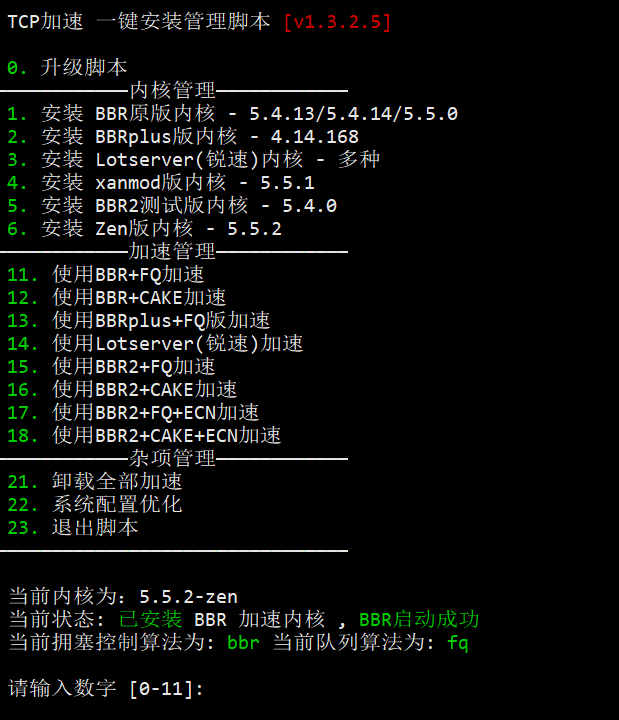
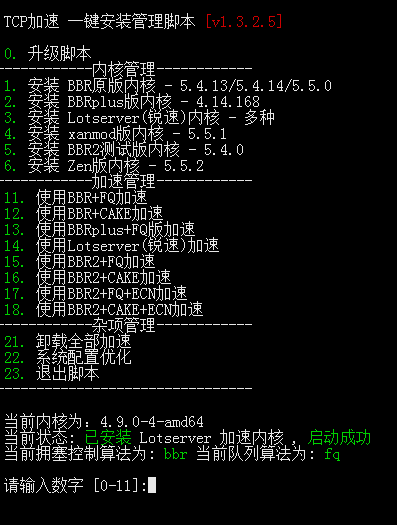
[转]bbr/bbrplus/bbr2/锐速内核安装脚本更新
转自
https://www.hostloc.com/thread-639936-1-1.html
方便国内使用
不卸载内核
wget -N --no-check-certificate "https://github.000060000.xyz/tcpx.sh" && chmod +x tcpx.sh && ./tcpx.sh
或
wget -N "https://github.000060000.xyz/tcpx.sh" && chmod +x tcpx.sh && ./tcpx.sh
卸载内核
wget -N --no-check-certificate "https://github.000060000.xyz/tcp.sh" && chmod +x tcp.sh && ./tcp.sh
或
wget -N "https://github.000060000.xyz/tcp.sh" && chmod +x tcp.sh && ./tcp.sh
bbr内核更新为5.5/5.4
bbrplus降级到4.14.129 安装方法和安装的内核均和原作者一致 彻底甩锅
维持原来的支持版本 不再支持c6,c8;debian和ubuntu各版本安装问题和我无关
不支持32位系统
锐速内核稍微更新
去掉魔改版 增加xanmod 5.5.1版本
xanmod 只添加了centos7,8 debian9,10
5.5内核支持cake队列 5.4未测试
测试版本,建议先用不卸载内核版本测试,然后再用正常版本
不卸载内核表示不会去卸载现有的内核
测试分支
https://github.com/ylx2016/Linux-NetSpeed/tree/2020.2.3
https://github.com/ylx2016/Linux-NetSpeed/releases
原作者
https://github.com/cx9208/Linux-NetSpeed
https://github.com/chiakge/Linux-NetSpeed
2020.3.5
修复bbrplus降级后debian/ubuntu的BUG
双持
https://www.hostloc.com/thread-639936-1-1.html
方便国内使用
不卸载内核
wget -N --no-check-certificate "https://github.000060000.xyz/tcpx.sh" && chmod +x tcpx.sh && ./tcpx.sh
或
wget -N "https://github.000060000.xyz/tcpx.sh" && chmod +x tcpx.sh && ./tcpx.sh
卸载内核
wget -N --no-check-certificate "https://github.000060000.xyz/tcp.sh" && chmod +x tcp.sh && ./tcp.sh
或
wget -N "https://github.000060000.xyz/tcp.sh" && chmod +x tcp.sh && ./tcp.sh
bbr内核更新为5.5/5.4
bbrplus降级到4.14.129 安装方法和安装的内核均和原作者一致 彻底甩锅
维持原来的支持版本 不再支持c6,c8;debian和ubuntu各版本安装问题和我无关
不支持32位系统
锐速内核稍微更新
去掉魔改版 增加xanmod 5.5.1版本
xanmod 只添加了centos7,8 debian9,10
5.5内核支持cake队列 5.4未测试
测试版本,建议先用不卸载内核版本测试,然后再用正常版本
不卸载内核表示不会去卸载现有的内核
测试分支
https://github.com/ylx2016/Linux-NetSpeed/tree/2020.2.3
https://github.com/ylx2016/Linux-NetSpeed/releases
原作者
https://github.com/cx9208/Linux-NetSpeed
https://github.com/chiakge/Linux-NetSpeed
2020.3.5
修复bbrplus降级后debian/ubuntu的BUG
双持
订阅:
博文 (Atom)