2020年12月4日星期五

Ubuntu卸载Nginx / 升级或安装Nginx最新稳定版 & 安装

 转自

https://blog.csdn.net/qq_35556064/article/details/83069672


============卸载Nginx======================

没装过的可以忽略

1
2
3
4
5
6
7
sudo apt-get remove nginx nginx-common # 卸载删除除了配置文件以外的所有文件。
 
sudo apt-get purge nginx nginx-common # 卸载所有东东,包括删除配置文件。
 
sudo apt-get autoremove # 在上面命令结束后执行,主要是卸载删除Nginx的不再被使用的依赖包。
 
sudo apt-get remove nginx-full nginx-common #卸载删除两个主要的包。

上面的命令基本上都能解决你在Ubuntu下安装卸载Nginx的问题。


===================安装Nginx新版=======================


  1. Nginx版本介绍
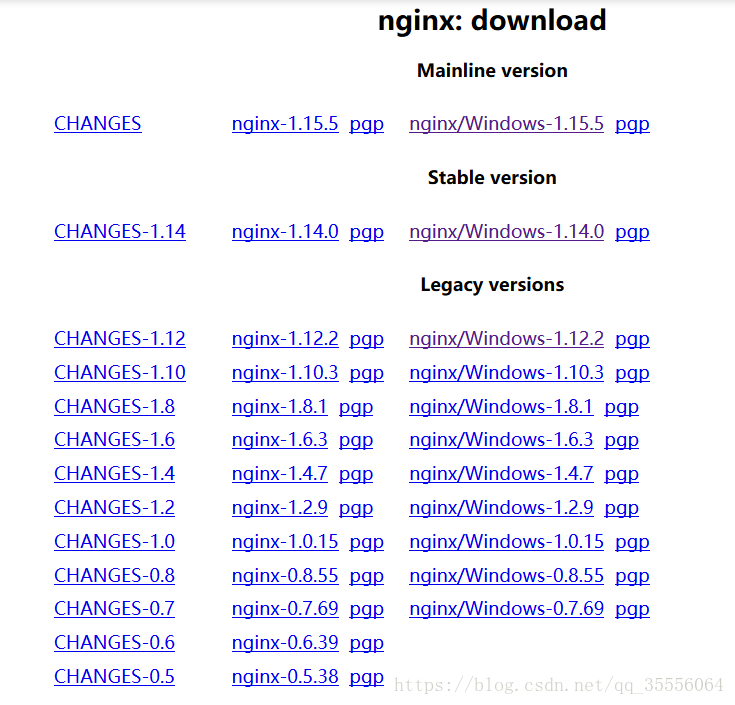
    Nginx官网下载
    在这里插入图片描述
    Mainline version:正在开发阶段的版本,可能会有漏洞。
    Stable version:稳定版
    Legacy versions: 历史版本
    本次安装1.14.0的稳定版本

  2. 安装或升级
    需要添加源才能下载Nginx的稳定版本
    首先输入以下两条命令

 sudo wget http://nginx.org/keys/nginx_signing.key
 sudo apt-key add nginx_signing.key
  • 1
  • 2

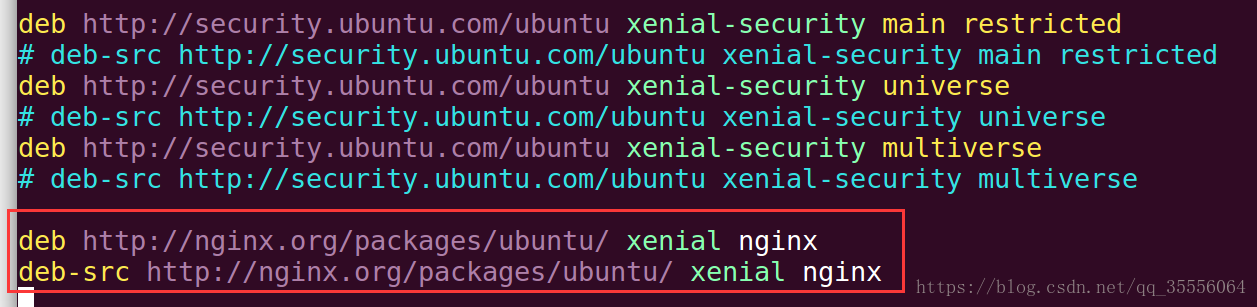
在 /etc/apt/sources.list 文件中加入下面两行:

deb http://nginx.org/packages/ubuntu/ codename nginx
deb-src http://nginx.org/packages/ubuntu/ codename nginx
  • 1
  • 2

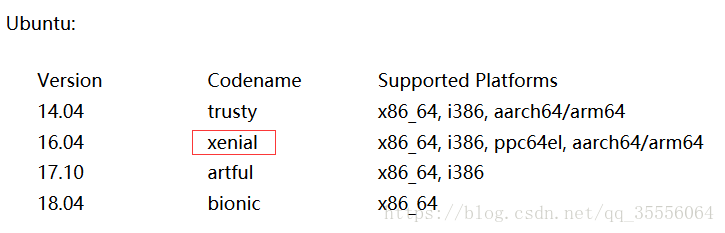
注意 codename 要根据系统来选择可以点击查看详细说明
在这里插入图片描述

sudo vim /etc/apt/sources.list
  • 1

如下图所示:
在这里插入图片描述
Ubuntu其他版本和系统平台更换codename即可
最后输入:

sudo apt-get update
sudo apt-get install nginx
  • 1
  • 2

输入nginx -v查看安装版本:
在这里插入图片描述
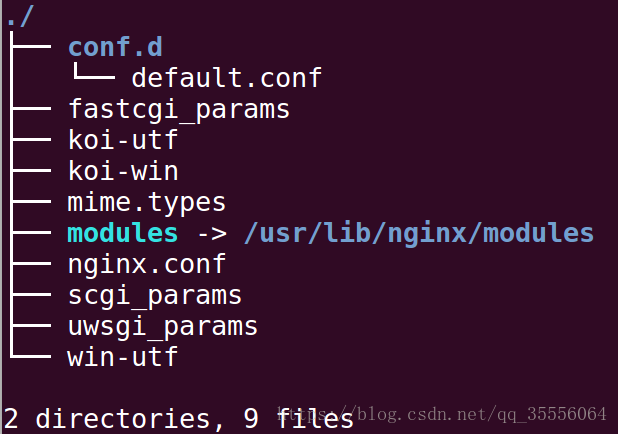
此外,/etc/nginx/下的目录结构:
在这里插入图片描述

2020年12月3日星期四

Oracle Cloud甲骨文免费VPS 梯子防火墙设置

 #Oracle自带的Ubuntu镜像默认设置了Iptable规则

#强制删除

apt-get purge netfilter-persistent -y && rm -rf /etc/iptables && reboot


#开放所有端口


sudo iptables -P INPUT ACCEPT

sudo iptables -P FORWARD ACCEPT

sudo iptables -P OUTPUT ACCEPT

sudo iptables -F

2020年11月26日星期四

R6300V2 美定制版刷koolshare梅林

先下载所需工具,点这里下载

最新版koolshare梅林点这里


我下文设备对应正面底部为蓝色的美版特定机型

0-原厂美版固件,恢复出厂设置

1-开启windows组件 telnet client

2-telnetenable.exe放进C:/user/用户里(即计算机-下载-的上一页根目录)


3-进192.168.1.1,抄下192.168.1.1 LAN局域网的MAC,例如11:22:33:44:55


4:电脑开启CMD命令行管理员模式,输入下面开启telnet


telnetenable 192.168.1.1 1122334455 admin password


5-输入

telnet 192.168.1.1

回车,一般直接进入;

如果提示输入账号密码,则输入我们设置的密码


输入命令

burnboardid U12H240T00_NETGEAR

修改后会显示OK。

再输入

nvram set board_id=U12H240T00_NETGEAR

然后进192.168.1.1刷2-R6300v2-V1.0.4.36_10.0.93.chk正式版固件


再在官方固件-刷2-factory-to-dd-wrt.chk 过渡固件

192.168.1.1设置用户名root密码admin


在顶部一排按钮中找到administrator-update firmware-上传3-R6300V2_merlin_1.2.trx


进入192.168.1.1梅林后,左上角跳过-随便输wifi密码

系统管理-恢复出厂设置

重进主菜单后,刷顶部最新koolshare梅林R6300V2_380.70_0-X7.9.1-koolshare.trx


那个是koolshare梅林380固件。之后就完事了。


屏蔽koolshare拦截科学插件:


系统管理-系统设置-Enable SSH

进ssh 输入

sed -i 's/\tdetect_package/\t# detect_package/g' /koolshare/scripts/ks_tar_install.sh


以后找380的插件安装即可。工具压缩包里有ss离线安装包,支持trojan


trojan写法:


2020年11月14日星期六

同济 世纪互联 SharePoint onemanager URL重定向

从头操作一次

进入下面网址,获得site-id

https://od.xkx.me/sp.php 


网页进入SharePoint第一个盘,url复制下来,用于填图上。


rclone config
n
起名字
23or24
true
挂21VN世纪互联

下面CMD获取token
cd C:\Users\Administrator\Desktop\rclone\

rclone authorize onedrive "dd9ba43d-9520-4659-baae-e9ca449b1cae" "esB30EN]9kp=y.nPWN6QMLBsrdq-wBrt" --onedrive-is-21vianet-version=true

粘贴进rclone回车后
选择4
粘贴上面site-id(非常长一段)

找到一个盘:0-文档

选中就完成了。


ssh展示

Choose a number from below, or type in an existing value
 1 / OneDrive Personal or Business
   \ "onedrive"
 2 / Root Sharepoint site
   \ "sharepoint"
 3 / Type in driveID
   \ "driveid"
 4 / Type in SiteID
   \ "siteid"
 5 / Search a Sharepoint site
   \ "search"
Your choice> 4
Paste your Site ID here> universitytongji.sharepoint.cn,3a6c9cf5-3b08a284cfe,1252308e-84ca-4-41e697ad9d3f
Found 1 drives, please select the one you want to use:
0: 文档 (documentLibrary) id=b!9ZxsOv47_0SDd4JAiihM_o4wUbnC_
Chose drive to use:> 0


onemanager 自己API 重定向 URI填下面那个
https://scfonedrive.github.io

怎么看,在跳转到登陆世纪互联时,url复制下来,看下面红字
https://login.partner.microsoftonline.cn/common/oauth2/v2.0/authorize?scope=https%3A%2F%2Fmicrosoftgraph.chinacloudapi.cn%2FFiles.ReadWrite.All+offline_access&response_type=code&client_id=2e0a9e3d-b423-4932-8e8e-4df1cd366ac2&redirect_uri=https://scfonedrive.github.io&state=https%3A%2F%2F9tvz6vv0ryv1r.cfc-execute.gz.baidubce.com%2F%257Bfilepath%2B%257D%2F


2020年11月4日星期三

linux守护进程 脚本

 脚本三:

这个脚本是博士在网友“小Q主人”那里获得的,这个linux脚本是windows进程守护脚本设计思路编写的。

将下面的代码保存为frps.sh放入frp程序目录

Bash
cd /root/frp/
start='./frps -c ./frps.ini'

while :
do
echo [`date`]restart\"$start\" > /root/restartfrps.log
$start
done


cd /root/frp/为你的文件路径

使用方法

Bash

sh ./frps.sh

kill了frpc进程后 脚本起作用了马上又恢复了frpc进程,效果还是可以的。


来源http://diannaobos.com/post/769.html

2020年10月15日星期四

群晖Docker运行Zfile挂载世纪互联

 Zfile预览

https://zfile.jun6.net/


下面是群晖docker下操作步骤:

Docker 注册表搜索zfile  找到 stilleshan/zfile/


双击下载。

去映像里双击下载好的zfile

点高级设置


如下一步步操作


-----------------------蓝字为Docker装载网盘的固定参数-----------------------------------------

点添加文件夹,然后去docker文件夹里面新建zfile/conf和db文件夹

装在路径对应上图填

/root/.zfile

/root/.zfile-new/db


---------------(可忽略)下面是zfile装载NAS共享文件夹,红字不能照抄哦------------------------------------

/root/zfile/data/Video

/root/zfile/data/music

如有多个文件夹则一个个添加。之后网盘映射该文件夹。


卷 不用设置,来到端口设置,设置为如图即可


到这里就完成了。访问nas ip+8080端口可以跳转到zfile
然后设置管理员,再访问/#/admin进入zfile设置


如3322abc.f3322.net:26999/#/admin

来到控制台

驱动器列表


挂载本地:


挂载世纪互联:那两串秘钥保存起来,日后重建-粘贴进去直接可用;


完成


PS:下面做公网的端口转发

假设群晖IP 192.168.1.2

公网路由DDNS3322abc.f3322.net

进公网路由做下面端口映射:

56999端口转发到192.168.1.2:8080

然后公网进入3322abc.f3322.net:56999


2020年9月21日星期一

20200921 PVE安装威联通

下面以华擎J3455为例


下文所需附件zip 26MB

https://www.lanzoux.com/iOi6lgt3zib


---新建VM虚拟机准备给威联通启动盘,这里是视频教程,下面文字教程-------------------------

PVE WEB点右上角新建VM虚拟机

NAME起QNAP,id假设为100,下文皆以100为例子

OS选择底部dont use any media

system默认,harddisk disk size设置为1G

CPU和内存设置为母机90%

network默认半虚拟化,点最后一步finish

-------下面是#QNAP-BOOT.img威联通引导---------

解压附件,把1文件夹zip解压, 得到QNAP-BOOT.img

pve母机的root新建QNAP文件夹,QNAP-BOOT.img放进QNAP

--------------------

去QNAP虚拟机vm-100的hardware,Detech 1G的硬盘

再remove 它

----------------------------

进去母机shell

输入下面,把威联通引导img做成虚拟镜像让vm-100引导

cd QNAP && qemu-img convert -f raw -O qcow2 QNAP-BOOT.img vm-100-disk-1.qcow2 && qm importdisk 100 vm-100-disk-1.qcow2 local

--------硬盘软直通---------------

ls /dev/disk/by-id

例如找到空的4T硬盘ata-ST4000DM000-1F68_Z30G3K

挂载命令

qm set 100 --sata2 /dev/disk/by-id/ata-ST4000DM000-1F2168_Z307DG3K

==========================================


回到QNAP虚拟机vm-100的hardware,

底部加载的img双击他,设置为ide模式

再去option-boot order设置第一个为ide,第二第三为none

---------------------------------

然后启动虚拟机

选择制作紧急救援盘

打开terminal,输入ifconfig看ip地址

WinSCP.exe 进入那个ip

用户名tc密码123456

把附件2的3个文件覆盖进去

终端输入

sudo ./create_qnap_boot

等5-10分钟提示完成后,输入sudo reboot

然后虚拟机自动重启,需要等5-10分钟威联通启动

-------qfinder.exe找到设备--------------------

进入ip:8080

一直下一步,ip显示错误别管,点下一步的框

然后再进ip:8080

输入用户名和密码,没反应的话,chrome下按F12-console

把附件chrome修复login脚本.txt的内容全选,粘贴进去按回车

然后登陆,等10-20秒就好了

见到进入威联通界面,则大功告成

================完========================


---------------------下面开启硬盘直通,我试过不行,仅做备份,看看日后能否找到解决方法----------------------------------------------

#开启虚拟化

bios vx-d 设置成enable 

-----------------------------

插上为威联通准备的空硬盘(将会自动格式化)

暴风那款华擎J3455,

sata有四个口,其中sata3_1和sata3_2为直通口(远离3.5mm音频口的那两个)

sata3_A1和sata3_A2为扩展口

pve的硬盘放扩展口,给威联通用的打硬盘放直通口


--------------下面是pve开启直通,这里有视频教程,下面是文字教程-----------------------

pve母机进入shell

shell里面输入命令:

nano /etc/default/grub

在里面找到:

GRUB_CMDLINE_LINUX_DEFAULT="quiet"

然后修改为

GRUB_CMDLINE_LINUX_DEFAULT="quiet intel_iommu=on"

在更新一下

update-grub

重启一下

reboot

AMD CPU


shell里面输入命令:

nano /etc/default/grub

在里面找到:

GRUB_CMDLINE_LINUX_DEFAULT="quiet"

然后修改为

GRUB_CMDLINE_LINUX_DEFAULT="quiet amd_iommu=on""

重启一下

reboot


---

-------------让vm-100直通j3455-sata控制器-------------------

hardware-add-pve device

添加sata控制器

在VPS上,把onedrive/google team drive 网盘 映射出webdav:8080 ( rclone )

1:pc rclone 挂载上网盘后,复制配置文件到vps上 vps输入下面临时建立webdav rclone serve webdav od: \   --addr 0.0.0.0:8080 \   --user admin --pass 'admin' \  ...