2016年3月17日星期四

Raspberry Pi 树莓派2 搭建 ShadowsocksR服务器 (Raspbian\Debian)


“想在低成本的路由器上搭建SS服务端的朋友可以看这里


下面介绍树莓派2搭建ShadowsocksR服务端:
设备:树莓派2 Model B 获得公网IP

固件:Raspbian-jessie

没预装Raspbian的朋友参考以下步骤:
Raspbian是pi官方系统,初次安装的话可以选用NOOBS_v1_8_0.zip,它自带Raspbian系统。使用方法:在windows下用SDFormatter.exe格式化TF卡,然后把NOOBS_v1_8_0.zip里面的文件复制到TF卡,插回去Pi开机即可。


树莓派Raspbian系统自带SSH,在其他电脑通过putty.exe ssh输入树莓派ip,连上去树莓派:

默认用户名pi
默认密码raspberry


sudo passwd root
建立root账户

然后
su root
登录root

最后
apt-get update


------------------------ShadowsocksR一键安装脚本(来源)-----------------------------

下面三行代码,执行下一条之前先等上一条代码执行完

wget --no-check-certificate https://raw.githubusercontent.com/teddysun/shadowsocks_install/master/shadowsocksR.sh

chmod +x shadowsocksR.sh

./shadowsocksR.sh


过程需要等7-20分钟,之后SSR服务端如下图所示架设完成。


上面有包含单用户的信息
需要修改端口 密码的话可以先执行下面代码提权
sudo chmod 777 /etc/shadowsocks.json
然后通过WinSCP.exe 修改/etc/shadowsocks.json的文件

-----------------下面是多用户代码例子------------------------------

{
    "server":"0.0.0.0",
    "server_ipv6": "[::]",
    "local_address":"127.0.0.1",
    "local_port":1080,
    "port_password":{
        "80":"password1",
        "443":"password2"
    },
    "timeout":300,
    "method":"aes-256-cfb",
    "protocol": "auth_sha1_compatible",
    "protocol_param": "",
    "obfs": "tls1.0_session_auth_compatible",
    "obfs_param": "",
    "redirect": "",
    "dns_ipv6": false,
    "fast_open": false,
    "workers": 1
}

-----------------------------------------
注意,多用户,最后一个用户的逗号是在大括号外
最后一行的workers数目代表线程数


PS:
注意防火墙问题,我的树莓派环境在内网,公网的TP-Link路由为树莓派开通DMZ。日后用端口转发更安全。长久用还需加强树莓派的SSH加密(更改ssh端口、取消密码登录,加入私钥等)。


相关阅读:
Raspberry Pi 树莓派2 搭建 Shadowsocks服务器 (Ubuntu 14.04)
OpenWRT 路由器搭建 Shadowsocks 服务器 (ramips-mt7620 router)

2016年3月9日星期三

OpenWRT 安装轻便的Shadowsocks luci 客户端 (ramips/71xx/bcm47xx)

作者是Jacky Bao;github这里有相关介绍、预编译IPK文件下载。
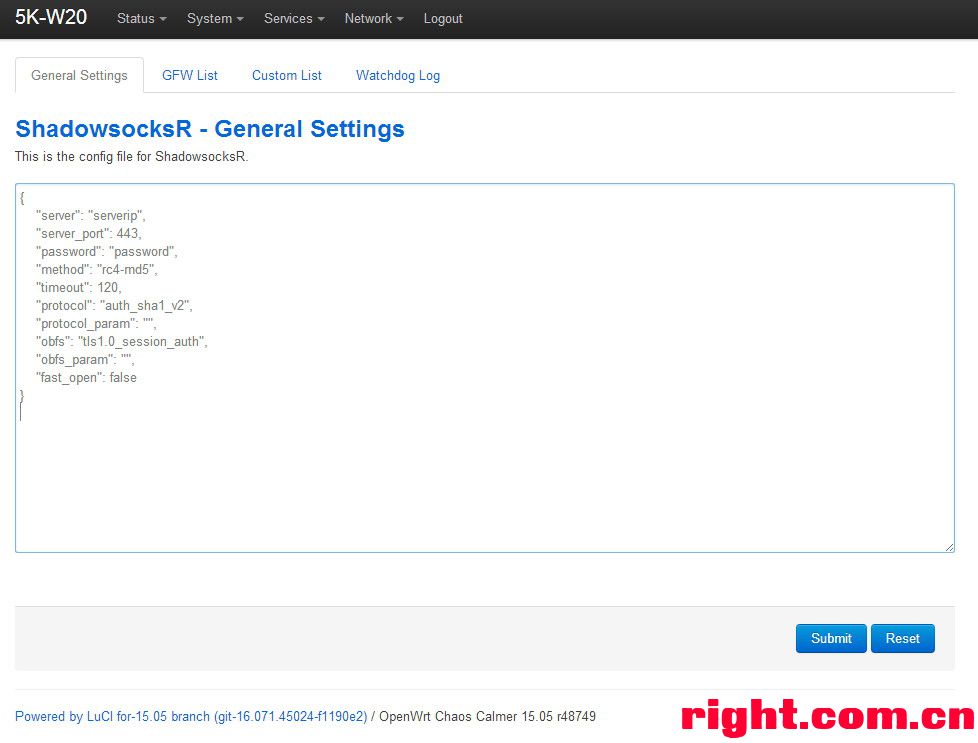
下图为效果图,配置文件也支持shadowsocksR.上网方式gfwlist:被墙网址走SS。


手把手安装教程:
安装所需:
OpenWRT 15.05 联网路由, 8M flash或更大;
putty.exe 或其他SSH工具。


1、输入OpenWRT路由IP;
2、输入root用户名和密码;
3、根据芯片,输入三行命令(输入下一条命令之前等待上一条命令完成)。

---------------------------------ramips-------------------------------------
opkg update

wget http://www.drivehq.com/file/DFPublishFile.aspx/FileID3273395192/Keyu0r9hap5evr1/shadowsocks-libev-gfwlist-polarssl_2.4.5-5_ramips_24kec.ipk

opkg --force-overwrite install shadowsocks-libev-gfwlist-polarssl_2.4.5-5_ramips_24kec.ipk
-------------------------------------------------------------------------------


---------------------------------71xx----------------------------------------
opkg update

wget http://www.drivehq.com/file/DFPublishFile.aspx/FileID3273395872/Keyoeh9tga4q291/shadowsocks-libev-gfwlist-polarssl_2.4.5-5_ar71xx.ipk

opkg --force-overwrite install shadowsocks-libev-gfwlist-polarssl_2.4.5-5_ar71xx.ipk
-------------------------------------------------------------------------------


-------------------------------bcm47xx-------------------------------------------
opkg update

wget http://www.drivehq.com/file/DFPublishFile.aspx/FileID3273397862/Keya8wiadqaswa1/shadowsocks-libev-gfwlist-polarssl_2.4.5-5_brcm47xx.ipk

opkg --force-overwrite install shadowsocks-libev-gfwlist-polarssl_2.4.5-5_brcm47xx.ipk
-------------------------------------------------------------------------------

最后来到下图的地方,可以修改配置文件为你的ss账户信息(支持SSR)。


2016年3月8日星期二

all-shadowsocks-libev-polarssl_2.2.0-1_ramips_24kec.ipk with ss-server 存档


all-shadowsocks-libev-polarssl_2.2.0-1_ramips_24kec.ipk百度云


opkg update

cd /tmp

opkg install all-shadowsocks-libev-polarssl_2.2.0-1_ramips_24kec.ipk


ls /usr/lib | grep polar #显示库名字xxx

#关联库,注意xxx替换成你路由库名字,xxx后面有一个空格
ln -s /usr/lib/xxx /usr/lib/libmbedtls.so.8
例如我的是
ln -s /usr/lib/libpolarssl.so.1.3.9 /usr/lib/libmbedtls.so.8

#启动服务
ss-server -s 0.0.0.0 -p 3985 -k password -m aes-256-cfb
#显示2行字(绿字)、无ERROR,表明工作正常。关掉putty---自动停止服务。


回到WinSCP,按CRTL+R刷新目录,然后打开etc/shadowsocks.json


ip改为0.0.0.0
加密方式可用aes-256-cfb(高密码强度)或rc4-md5(高性能)等
serverport改为防火墙放行的3985
密码password可改
保存退出,注意WinSCP可能要求你再输一次密码。

之后打开etc/init.d/shadowsock


把上图右边红框文字改为以下
service_start /usr/bin/ss-server -c /etc/shadowsocks.json -u
保存退出。

2016年2月5日星期五

【免费已失效】通过灵雀云国内SS中转


16年6月开始免费活动已失效


本帖来源
http://blog.cher.tk/2015/12/28/shadowsocks_relay/

目前灵雀云国内主机可以月领29元券,开通主机一个月。
利用官网的ss-relay镜像,可以国内转发你的SS流量,解决你和vps直连低速问题。


先注册灵雀云;然后点红框地方,收藏ss-relay镜像。
ssrelay镜像:https://hub.alauda.cn/repos/xydche/ss-relay


收藏镜像后,来到下图,去国内免费的区,创建服务。


接着一步步按图片操作


最后,SS客户端 输入灵雀云主机的IP,和端口,
密码、加密方式为SS原来的信息。就能通过国内中转了。


PS:本文中提到的方法不支持UDP转发
可以通过ping灵雀云主机IP的方式检测中转节点是否正常。
---------------------------------------------------------------------


如果使用香港地区主机,可以看下面帖子部署ss
http://bohan.life/deploy-ss-on-docker-and-alauda/

如果用国外灵雀云,有基于AWS的
http://leafs.top/post-89.html
默认ss密码 password


2016年1月29日星期五

[转帖] Shadowsocks一键安装脚本 (CentOS6,7、Ubuntu、Debian Python服务端)

Shadowsocks安装  文章来源
在Ubuntu 14.04 64位VPS运作成功,注意防火墙or策略组打通

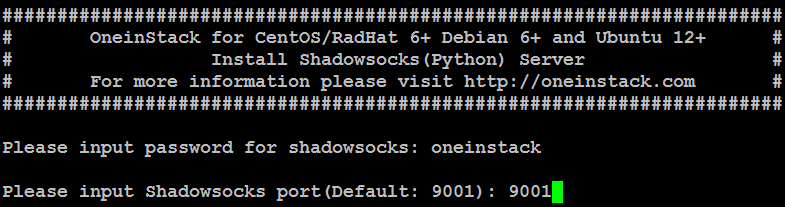
  1. wget http://mirrors.linuxeye.com/oneinstack.tar.gz
  2. tar xzf oneinstack.tar.gz
  3. cd oneinstack
  4. ./shadowsocks.sh install
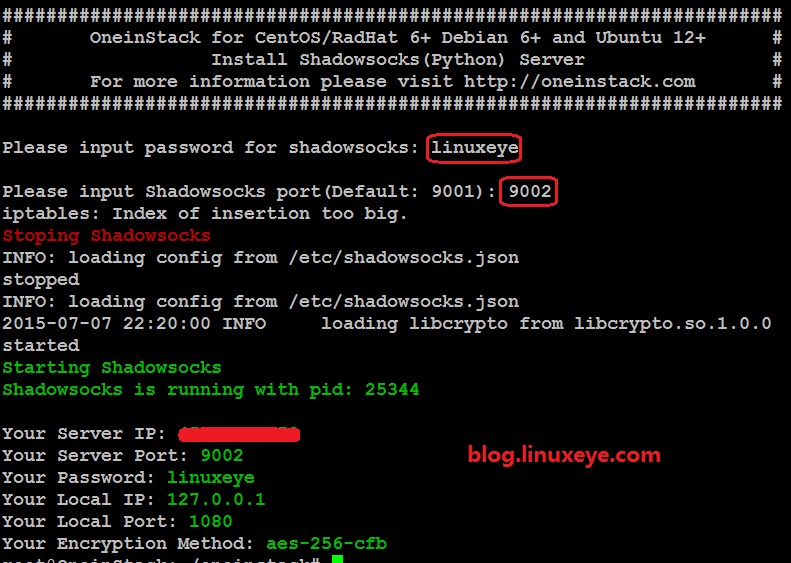
出现如下即安装成功:
  1. Your Server IP: You_Server_IP
  2. Your Server Port: 9001
  3. Your Password: oneinstack
  4. Your Local IP: 127.0.0.1
  5. Your Local Port: 1080
  6. Your Encryption Method: aes-256-cfb

Shadowsocks添加用户

  1. ./shadowsocks.sh adduser

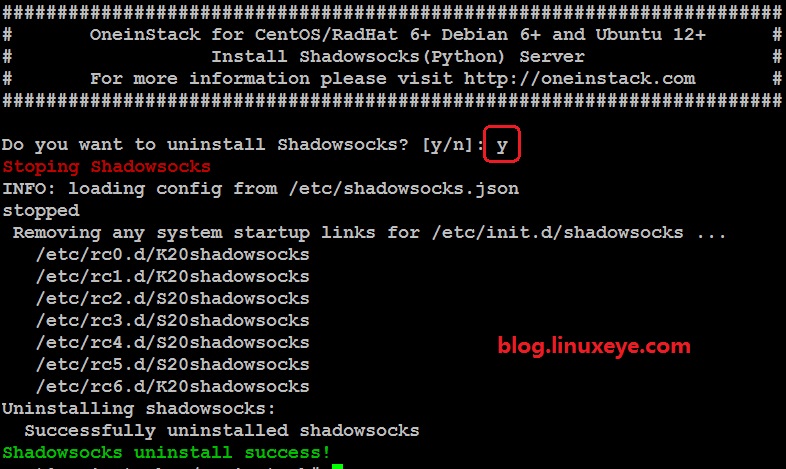
Shadowsocks卸载

  1. ./shadowsocks.sh uninstall

Shadowsocks服务管理


  1. service shadowsocks start      #启动
  2. service shadowsocks stop      #关闭
  3. service shadowsocks restart   #重启
  4. service shadowsocks status    #状态


多用户服务端.json格式
-----------------------------
{
    "server":"0.0.0.0",
    "local_address":"127.0.0.1",
    "local_port":1080,
     "port_password":{
     
         "8001":"VQIZ1",
         "8002":"VQIZ2",
         "8003":"VQIZ3"
    },  
    "timeout":300,
    "method":"aes-256-cfb",
    "fast_open":false
}
----------------------------------

注意8003最后的用户没逗号。


文章来源
https://blog.linuxeye.com/423.html


[转帖]OpenConnect server(ocserv) 一键脚本 for Ubuntu deibian 7+

#在Ubuntu 14 64位vps运作成功,注意防火墙&策略组打通

1,安装与调试    帖子来源
如果这是纯净新系统的话,请先更新一下系统。(root登录)
apt-get update && apt-get upgrade -y

首次安装,终端输入以下命令:
wget git.io/p9r8 --no-check-certificate -O ocservauto.sh&&bash ocservauto.sh
脚本运作途中会问您几个问题,例如下图的客户端登录方式:
脚本之后要求你输入自定义的用户、密码,按回车选择默认随机;
之后等3-5分钟在服务端自动安装。
成功搭建服务端后如下图所示:

上面就是客户端所需的信息。
----------------------android&ios anyconnect 客户端使用教程-------------------
在play市场& itunes搜索 anyconnect并安装,打开后
找到“添加新的vpn连接”
“服务器地址”输入ip+端口
然后其他不变,不要勾选“通过ipsec连接”
返回到主页面,
Off按钮按成ON,提示证书问题-----点继续连接-----然后输入用户名和密码----连接成功--即可访问google。

---------------------------------------------------------------------------------
作者:liyangyijie / 时间:January 21, 2015 /分类:翻越奥义 / 标签:ocservdebianubuntu,anyconnectjessieuser-friendly script /阅览次数:82,707
该脚本在deibian 7+/ubuntu 14.04-15.10(2015-10-31)上进行过测试,默认使用密码方式登录,思科anyconnect客户端可连可用。
AnyConnect是思科的安全远程接入解决方案,之前只有思科的设备才支持。
ocserv(OpenConnect server)是一个OpenConnect SSL 协议服务端,0.3.0版后兼容使用AnyConnect SSL 协议的终端。
帖子来源

2016年1月27日星期三

OpenWRT安装Chadowsocks和ChinaDNS (ramips 7620 CPU)

实验设备:ramips 7620 OpenWRT 15\14.07路由,纯净OpenWRT系统;

WinSCP把网盘的4个文件放到路由的tmp文件夹里
https://drive.google.com/folderview?id=0B_9zc8l8q91SSkdOVGFGLVBKb2s&usp=sharing


然后ssh连上去,逐行敲入以下代码,opkg update需要时间较久
opkg update
cd/tmp
opkg install shadowsocks-libev-spec_2.4.4-1_ramips_24kec.ipk
opkg install luci-app-shadowsocks-spec_1.3.8-1_all.ipk
opkg install ChinaDNS_1.3.2-3_ramips_24kec.ipk
opkg install luci-app-chinadns_1.3.4-1_all.ipk

然后在OpenWRT luci主页的service服务能找到他们

让ChinaDNS工作,还要设置多2步,看下图


在VPS上,把onedrive/google team drive 网盘 映射出webdav:8080 ( rclone )

1:pc rclone 挂载上网盘后,复制配置文件到vps上 vps输入下面临时建立webdav rclone serve webdav od: \   --addr 0.0.0.0:8080 \   --user admin --pass 'admin' \  ...